
Gesto Operativo · Guida utente
L'app dei tecnici, passo per passo
Come usare l'app sul telefono per gestire attività e Ordini di Servizio anche senza rete, e cosa deve fare l'ufficio perché tutto funzioni. La prima parte è per i tecnici, la seconda per chi lavora in ufficio sul gestionale.
Scarica la guida in PDFParte 1 · Per il tecnico
Tutto quello che serve per usare l'app sul campo, dal primo accesso all'invio dell'ODS firmato.
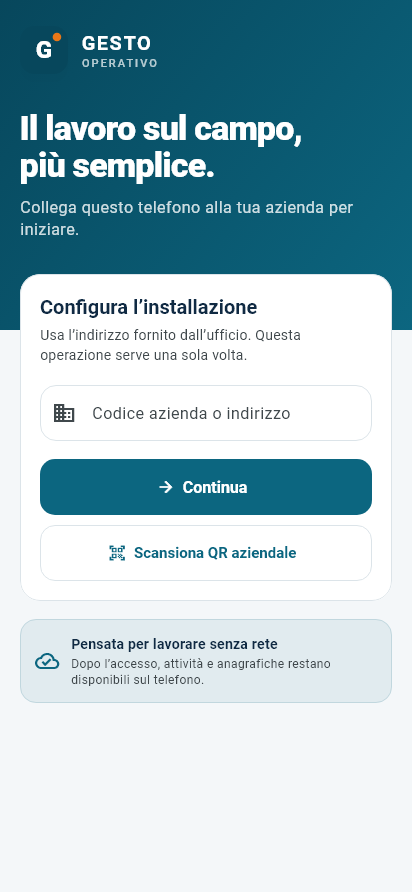
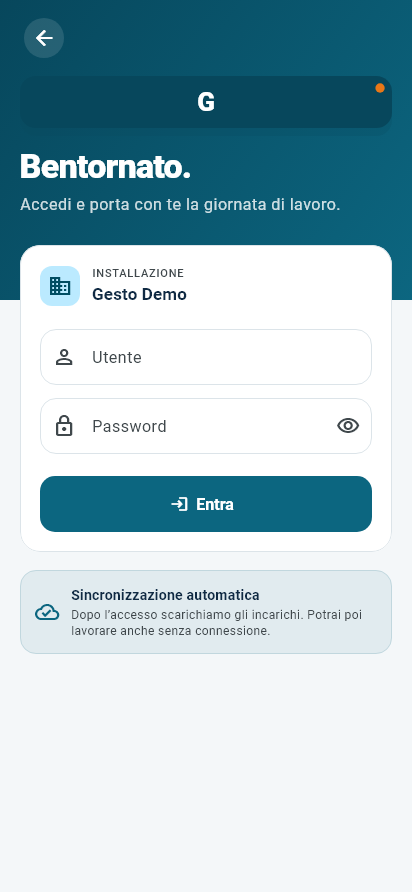
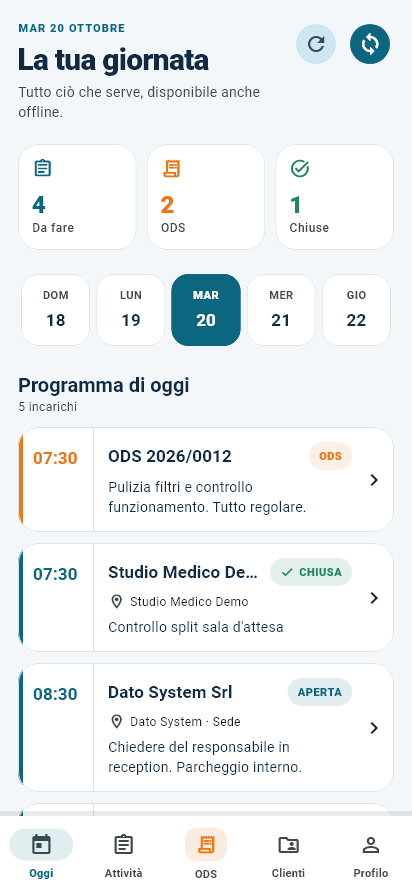
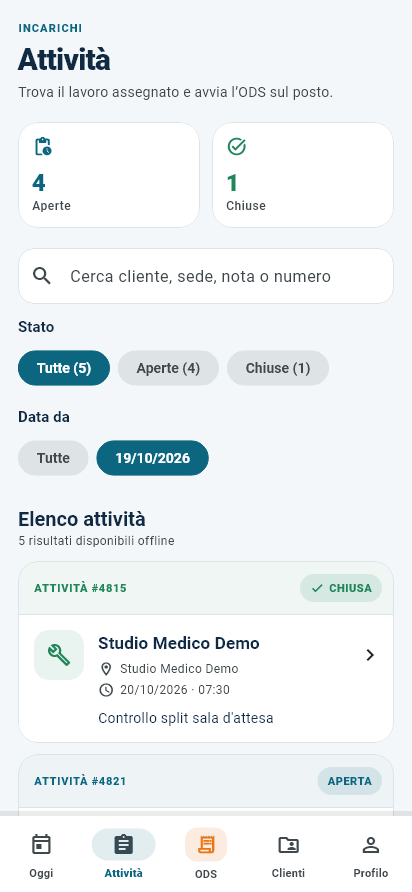
Le immaginiSono schermate dell'app vera, con dati di esempio inventati.
Che cos'è l'app
Gesto Operativo è l'app per smartphone con cui il tecnico vede il lavoro assegnato, compila l'Ordine di Servizio (ODS) sul posto, fa firmare il cliente e lo invia all'ufficio. È collegata al gestionale della tua azienda: quello che compili arriva nel gestionale, e quello che l'ufficio assegna arriva sul telefono.
Funziona senza rete
Attività, clienti e impianti sono già sul telefono. Puoi lavorare tutta la giornata anche dove non c'è campo.
Salva da sola
Ogni modifica a un ODS viene salvata subito sul telefono. Se l'app si chiude, riprendi da dove eri.
Invia appena può
Gli ODS chiusi partono da soli quando torna la connessione. Nessun dato va perso.
Primo avvio
Prima di iniziare ti servono tre cose, che ti dà l'ufficio: l'indirizzo dell'installazione, il tuo nome utente e la password. Per il primo accesso serve la connessione.
- Installa l'app
Dal telefono apri www.datosystem.it/app-tecnici.asp e premi Scarica l'app, poi apri il file scaricato. Se Android chiede di consentire l'installazione da questa fonte, consentila per il browser e torna indietro. Serve Android 8 o superiore.
- Collega il telefono all'azienda
Alla prima apertura compare Configura l'installazione. Scrivi l'indirizzo che ti ha dato l'ufficio nel campo Codice azienda o indirizzo e premi Continua. Lo fai una volta sola.
- Accedi
Inserisci utente e password e premi Entra. L'app scarica subito il tuo lavoro: la prima volta può volerci qualche minuto, a seconda di quanti clienti e impianti ha l'azienda. Lascia l'app aperta finché non ha finito.
- Concedi i permessi
Quando l'app li chiede, consenti l'accesso a fotocamera (foto, QR e codici a barre) e posizione (orario di arrivo con GPS). Se la tua azienda usa il tracciamento della posizione, leggi Posizione.
Dopo il primo accesso non serve rifarlo ogni giorno: l'app resta collegata e si apre anche senza rete.
Le schermate principali
In basso trovi cinque schede:
| Scheda | A cosa serve |
|---|---|
| Oggi | La tua giornata: attività da fare, già chiuse e prossimi incarichi. |
| Attività | Tutte le attività scaricate, con ricerca e filtri. Da qui parte l'ODS. |
| ODS | Bozze in corso, ODS in attesa di invio, ODS recenti già inviati e relativo PDF. |
| Clienti | Clienti, sedi e impianti consultabili anche senza rete. |
| Profilo | I tuoi dati, lo stato della sincronizzazione, le informazioni sull'app e l'uscita. |
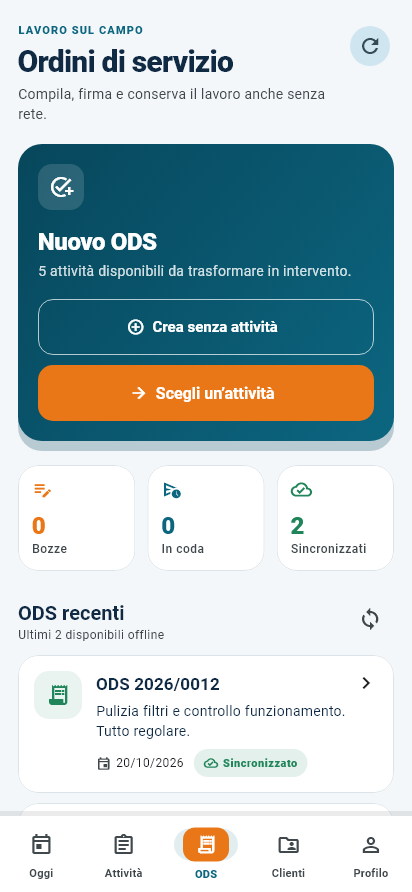
Una giornata tipo
- Al mattino, con la rete
Apri l'app: si aggiorna da sola e scarica le novità dell'ufficio. Se vuoi essere sicuro, vai in Profilo → Sincronizzazione e premi Sincronizza ora.
- Guarda il lavoro del giorno
In Oggi trovi le attività da fare. Toccane una per vedere cliente, sede, impianti, interventi pianificati e note dell'ufficio.
- Sul posto, apri l'ODS
Dal dettaglio dell'attività premi Avvia ODS: cliente, sede e impianti sono già compilati. Vedi Compilare un ODS.
- Chiudi e invia
A fine intervento fai firmare il cliente e premi Chiudi e invia. Se c'è rete l'ODS parte subito, altrimenti appena torna.
- A fine giornata
Controlla in ODS che non ci sia nulla In coda. Se c'è, mettiti dove c'è rete e sincronizza.
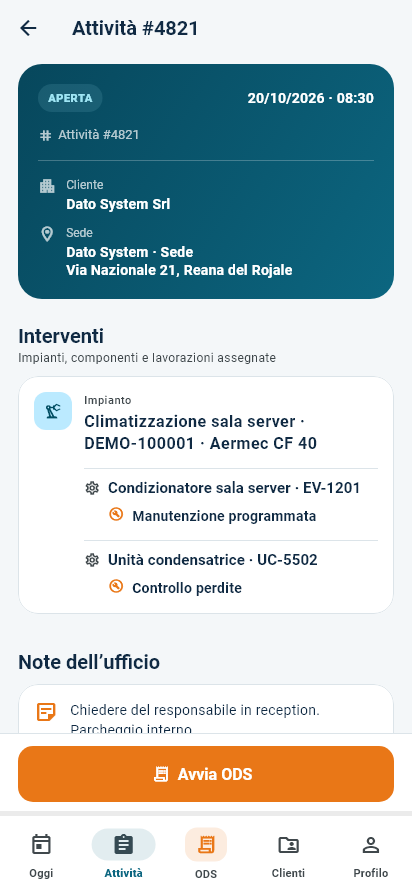
Compilare un ODS
L'ODS è diviso in passi. Si va avanti con Avanti e indietro con la freccia in alto; la barra in alto mostra a che punto sei. Ogni modifica è salvata subito sul telefono.
Come si apre un ODS
- Da un'attività: Attività (o Oggi) → attività → Avvia ODS. È il caso più comune.
- Da un impianto: Clienti → impianto → Crea ODS su questa sede.
- Senza attività: ODS → Nuovo ODS → Crea senza attività, poi scegli cliente e sede.
- Riprendere una bozza: ODS → Continua una bozza.
1 · Testata e arrivo
- Cliente e sede: già compilati se parti da un'attività o da un impianto. Se l'ufficio ha scritto un avviso per i tecnici su quella sede (per esempio come entrare o chi cercare), compare in rosso subito sotto.
- Impianti non censiti: se l'azienda lo richiede e la sede ha impianti non ancora censiti, l'app mostra quanti sono e chiede la Motivazione incompleto. Senza motivazione l'ODS non si chiude.
- QR dell'impianto: con Scansiona QR impianto inquadri l'etichetta QR sull'impianto e l'app compila cliente, sede e impianto. Serve la rete.
- Impianti e componenti: aggiungi gli impianti su cui lavori e, per ognuno, i componenti. Gli interventi e i materiali si registrano sui componenti, quindi aggiungili qui.
- Tecnici: ci sei già tu. Aggiungi i colleghi che lavorano con te.
- Orari: l'orario di arrivo si registra da solo all'apertura dell'ODS, con la posizione GPS. Puoi toccarlo per correggerlo. Se l'azienda registra gli orari per tecnico, per ognuno indichi inizio e fine e, se previsti, ore di viaggio, km, vitto, pernotto e diritto di chiamata. Se lasci un orario senza fine, alla chiusura dell'ODS l'app lo chiude con l'ora di fine dell'ODS e calcola la manodopera su quelle ore. Altrimenti indichi solo l'inizio intervento, se diverso dall'arrivo; la fine si registra al check-out.
Dalle ore inserite l'app calcola da sola la manodopera e le altre voci nel passo Prestazioni.
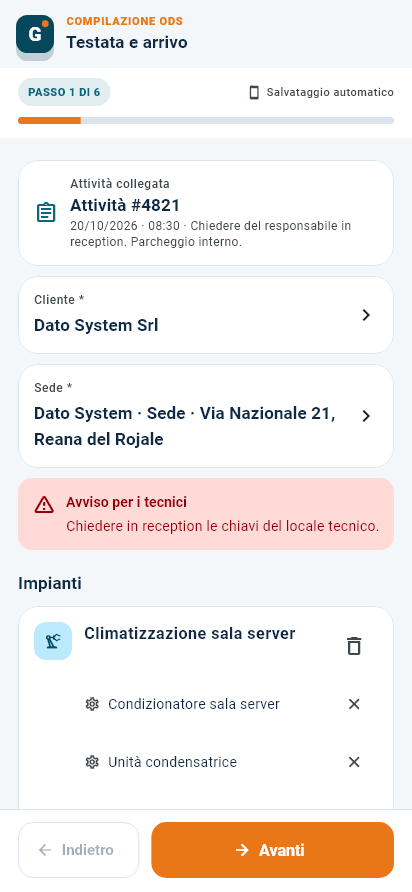
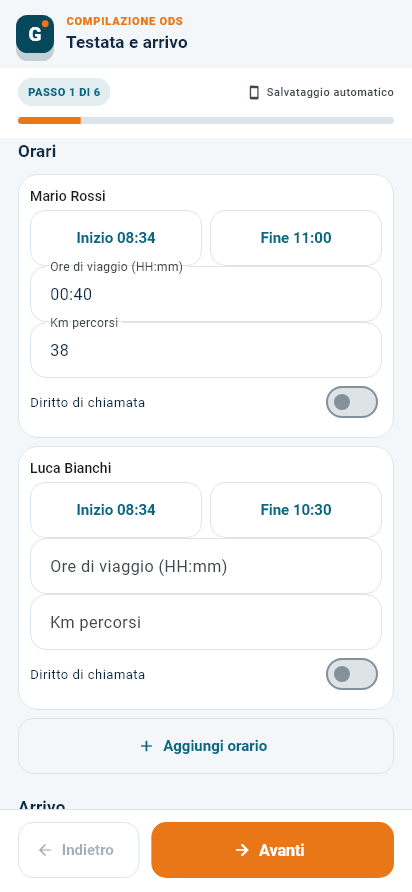
2 · Interventi
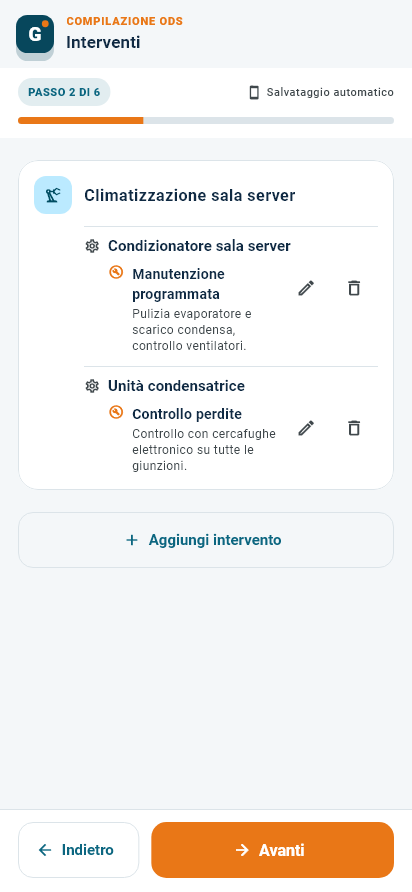
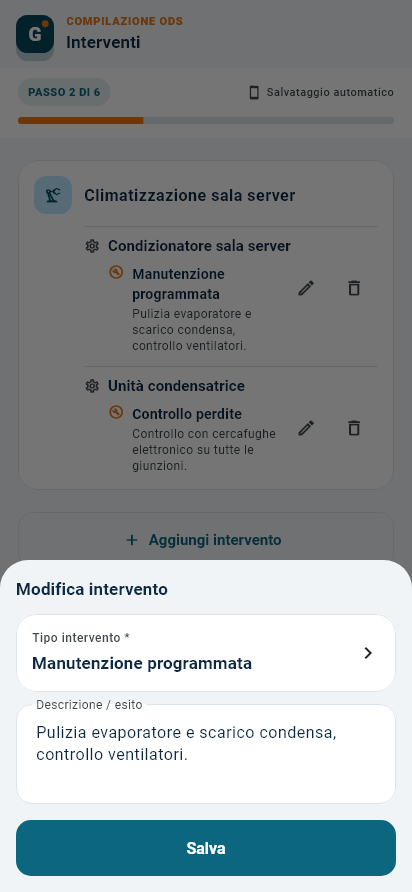
Premi Aggiungi intervento, scegli il tipo di intervento, scrivi una descrizione e premi Continua.
- Se l'ODS ha impianti, ogni intervento va su un componente. Con un solo componente l'app lo sceglie da sola, con più componenti te lo chiede.
- Se l'ODS non ha impianti, gli interventi sono "senza impianto".
- Per correggere un intervento toccalo, oppure tocca la matita. Per toglierlo usa il cestino.
Come sul gestionale, per chiudere l'ODS ogni componente aggiunto deve avere almeno un intervento. Se un componente non c'entra, toglilo dalla Testata.
Gas refrigerante (solo se l'azienda gestisce l'F-gas)
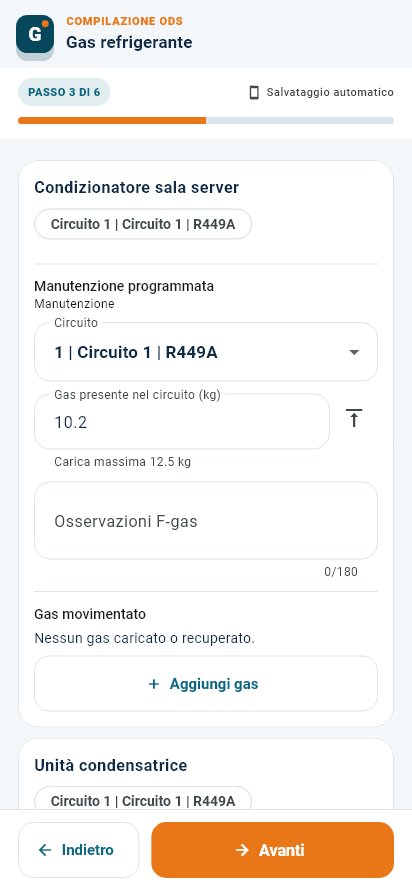
Se sui componenti ci sono circuiti con gas refrigerante e hai registrato un intervento F-gas (installazione, controllo perdite, manutenzione, riparazione, smantellamento), compare il passo Gas refrigerante. Per ogni circuito indichi:
- il gas presente, se sono state rilevate perdite e l'esito;
- il gas caricato o recuperato, con quantità e numero di certificato del recipiente;
- con più interventi sullo stesso circuito, quale è l'intervento principale.
L'app controlla le quantità (non oltre la carica massima, non più gas recuperato di quello presente) e che almeno un tecnico dell'ODS abbia la certificazione F-gas. Fornitore e sito di rigenerazione dei gas li completa l'ufficio.
3 · Materiali
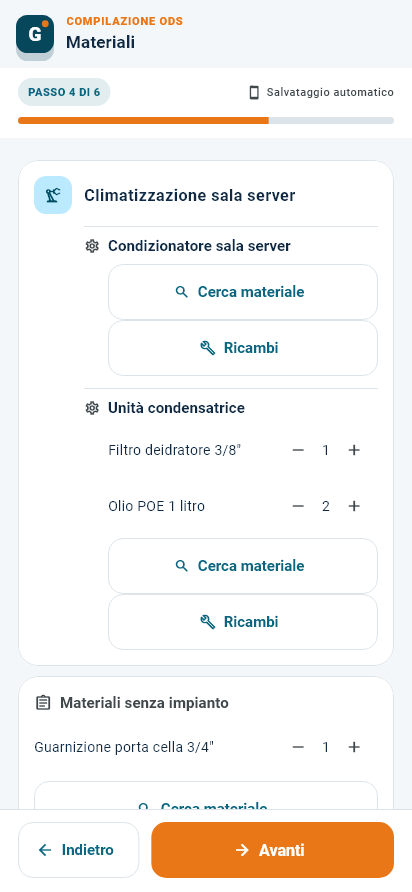
- In ogni componente premi Cerca materiale e cerca per nome o codice. Di solito la ricerca mostra prima gli articoli della linea dell'impianto: tocca Tutti i materiali per vedere tutto il catalogo.
- Con l'icona del codice a barre inquadri l'etichetta del materiale e l'app aggiunge l'articolo esatto.
- Con Ricambi aggiungi in un colpo i ricambi previsti per quel modello di impianto.
- I materiali che non riguardano un componente vanno nella sezione Materiali senza impianto.
- La quantità si cambia con i tasti − e +; portandola a zero la riga sparisce. Aggiungere di nuovo lo stesso materiale nello stesso punto ne aumenta la quantità.
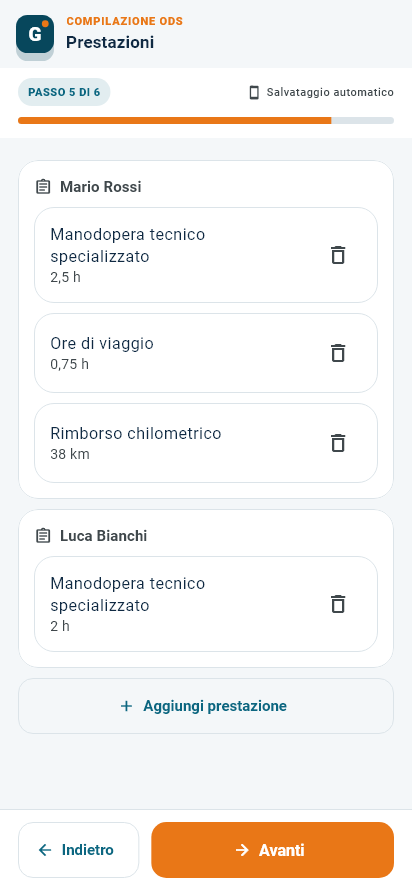
4 · Prestazioni
La manodopera e le voci di viaggio, km, vitto, pernotto e diritto di chiamata si compilano da sole dagli orari della Testata. Se cambi gli orari, si aggiornano. Puoi aggiungere altre prestazioni dal catalogo, per tecnico o generali.
Come sul gestionale, se per un tecnico segni il diritto di chiamata le sue ore di viaggio non vengono addebitate.
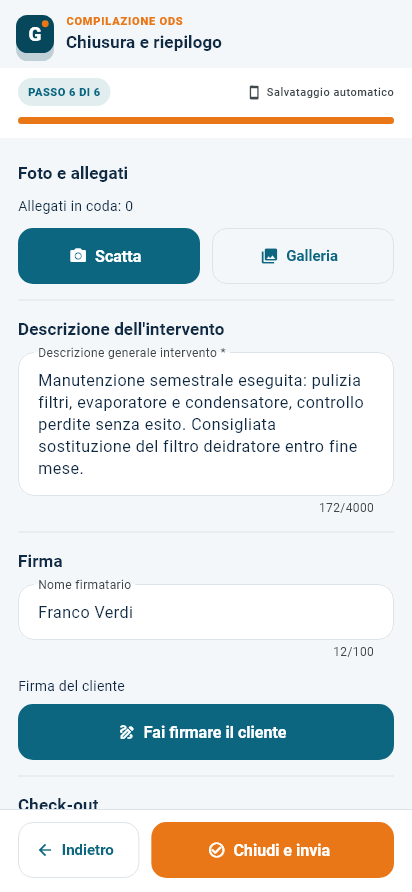
5 · Chiusura e riepilogo
- Foto e allegati
Scatta per usare la fotocamera, Galleria per scegliere una foto già fatta. Le foto restano sul telefono e partono con l'ODS.
- Descrizione dell'intervento
Scrivi la Descrizione generale intervento: cosa hai fatto, cosa hai trovato, cosa consigli. È il testo che l'ufficio legge nel gestionale e che compare sul rapporto PDF firmato dal cliente. Se l'azienda la rende obbligatoria, il campo è segnato con l'asterisco.
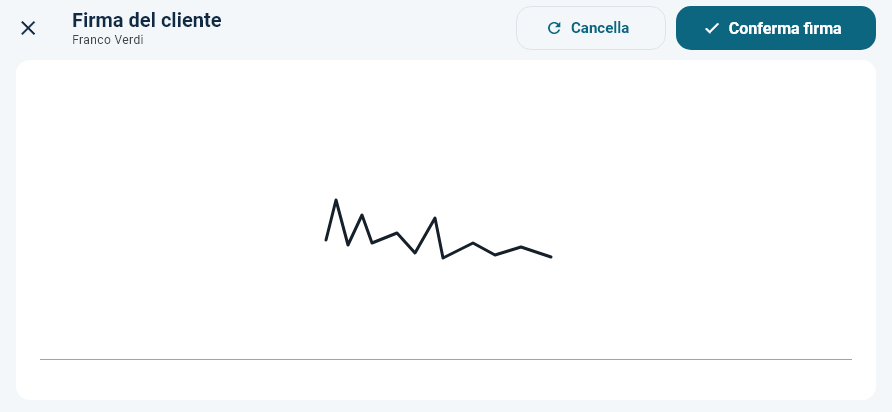
- Firma del cliente
Scrivi il Nome firmatario, poi premi Fai firmare il cliente. Si apre una pagina dedicata a tutto schermo e il telefono si mette da solo in orizzontale, per dare più spazio: il cliente firma con il dito e preme Conferma firma. All'uscita il telefono torna com'era. Con Cancella si ricomincia, con la X si esce senza salvare. Dopo la conferma vedi l'anteprima; con Rifai la firma la sostituisci.
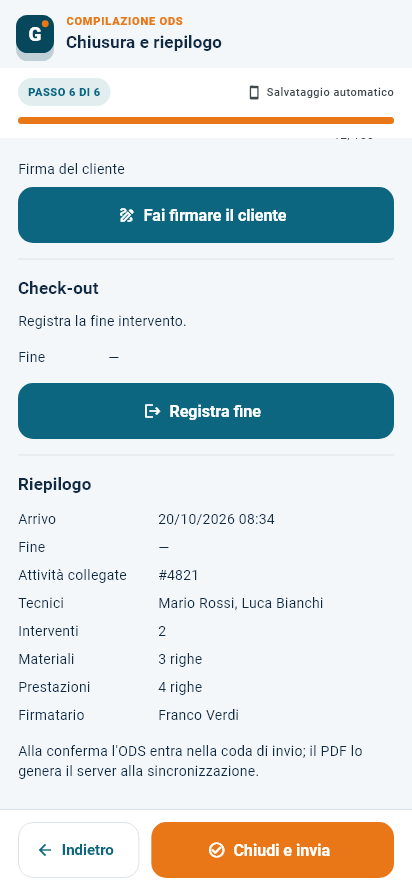
- Check-out
Premi Registra fine quando hai finito.
- Riepilogo e invio
Controlla il riepilogo e premi Chiudi e invia. Se manca qualcosa, l'app ti dice cosa. Dopo l'invio l'ODS non si può più modificare dal telefono.
- non c'è nessun tecnico;
- l'ODS non ha impianti e non c'è nemmeno un intervento;
- un impianto non ha componenti, o un componente non ha interventi;
- i dati del gas refrigerante non sono completi o non tornano;
- manca la descrizione generale, se l'azienda la rende obbligatoria;
- la sede ha impianti non censiti e manca la motivazione, se l'azienda la richiede.
Il PDF di un ODS già inviato
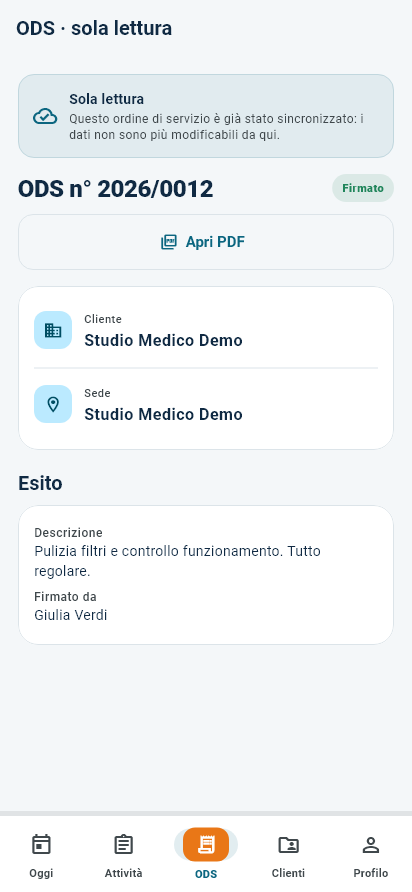
In ODS → ODS recenti apri un ODS già inviato: lo vedi in sola lettura. Con Apri PDF scarichi il rapporto, lo stesso dell'ufficio, e lo apri con il visualizzatore PDF del telefono: puoi mostrarlo al cliente o condividerlo. Serve la rete.
Lavorare senza rete
| Senza rete puoi | Serve la rete per |
|---|---|
|
|
Sincronizza al mattino, prima di partire, e la sera, al rientro. Nel resto della giornata l'app non ha bisogno di rete; se la trova, si aggiorna da sola.
Sincronizzazione
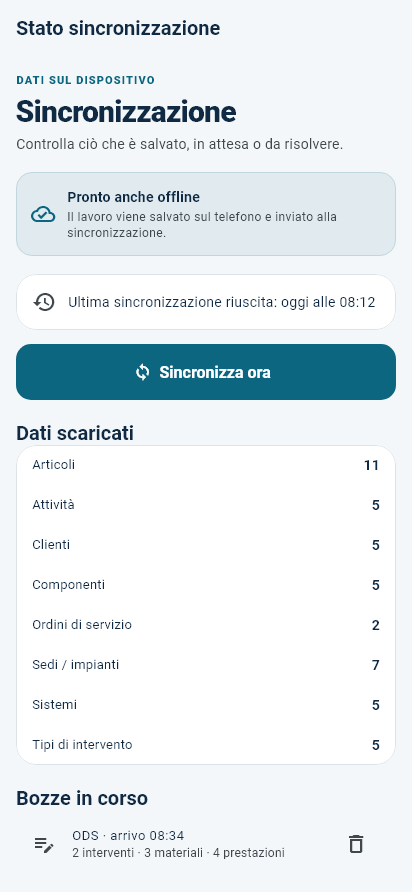
L'app si sincronizza da sola ogni 10 minuti e ogni volta che la riapri. Per farlo subito: Profilo → Sincronizzazione → Sincronizza ora. In questa pagina vedi:
- Ultima sincronizzazione: quando è andata a buon fine l'ultima volta;
- Bozze in corso: ODS che stai ancora compilando;
- Coda di invio: ODS chiusi che aspettano la rete;
- Da risolvere: ODS che il gestionale non ha potuto accettare;
- Dati scaricati: quanti elementi ci sono sul telefono.
Se un ODS finisce in "Da risolvere"
Succede quando in ufficio qualcuno ha cambiato la stessa cosa mentre lavoravi: per esempio ha chiuso o bloccato l'attività. L'app non sovrascrive mai il lavoro dell'ufficio: ti mostra il motivo e ti lascia scegliere.
- Riprova invio: dopo che l'ufficio ha sistemato il problema;
- Scarta: elimina dal telefono quell'ODS, dopo una conferma. Usalo solo se l'ufficio ti ha detto che non serve più.
Prima di scartare un ODS, fallo controllare a chi lo segue sul gestionale.
Clienti e impianti
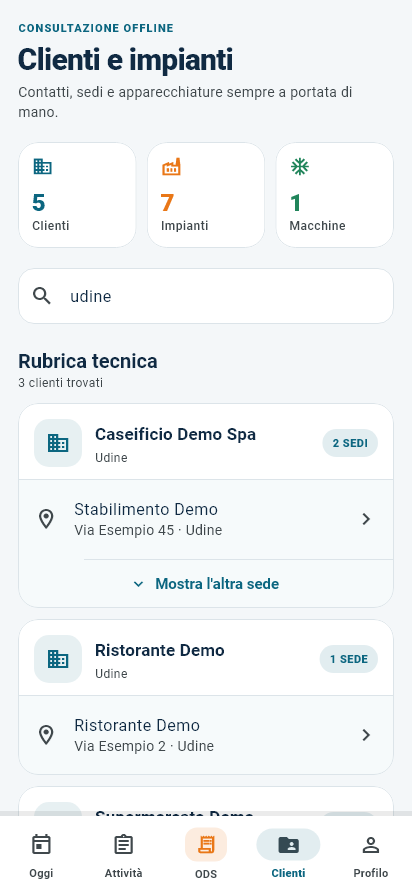
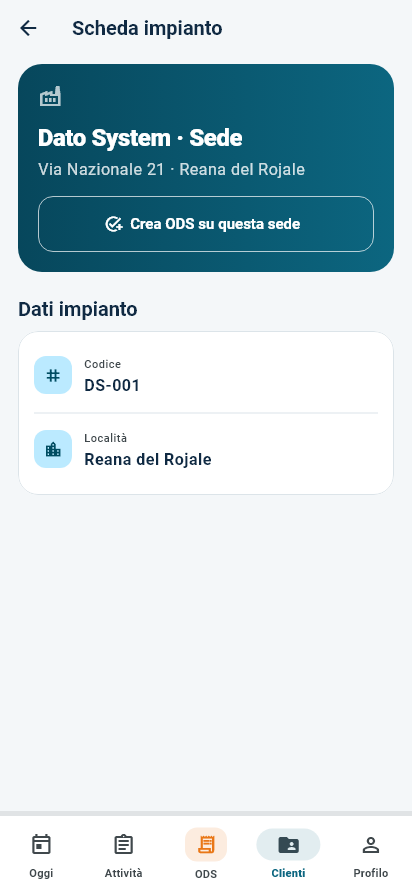
Nella scheda Clienti cerchi per nome, città o impianto. Se cerchi una città, per ogni cliente vedi solo le sedi che corrispondono; le altre restano dietro Mostra…. Toccando una sede apri la scheda dell'impianto, con codice e località, da cui puoi creare un ODS.
Sul telefono ci sono i clienti e gli impianti scaricati per la tua azienda. Se un dato non c'è o non è aggiornato, sincronizza.
Posizione
La posizione viene usata in due casi:
- All'arrivo sul posto, per registrare dove è iniziato l'intervento. Vale per tutti.
- Durante l'orario di lavoro, solo se la tua azienda usa il tracciamento dei tecnici. L'app invia la posizione a intervalli regolari solo nei giorni e negli orari stabiliti dall'ufficio, anche con l'app chiusa. Fuori da quegli orari non invia nulla.
Perché il tracciamento funzioni, quando il telefono chiede il permesso di posizione scegli Consenti sempre. Se hai scelto un'altra opzione, puoi cambiarla dalle impostazioni del telefono: App → Gesto Operativo → Autorizzazioni → Posizione.
Per sapere quando e perché viene raccolta la posizione, fai riferimento all'informativa della tua azienda.
Profilo e uscita
In Profilo trovi il tuo nome, l'installazione a cui sei collegato, la pagina della sincronizzazione e le informazioni sull'app, utili se chiami l'assistenza.
Con Esci dall'account ti scolleghi: le bozze restano sul telefono, ma per rientrare servono di nuovo utente e password.
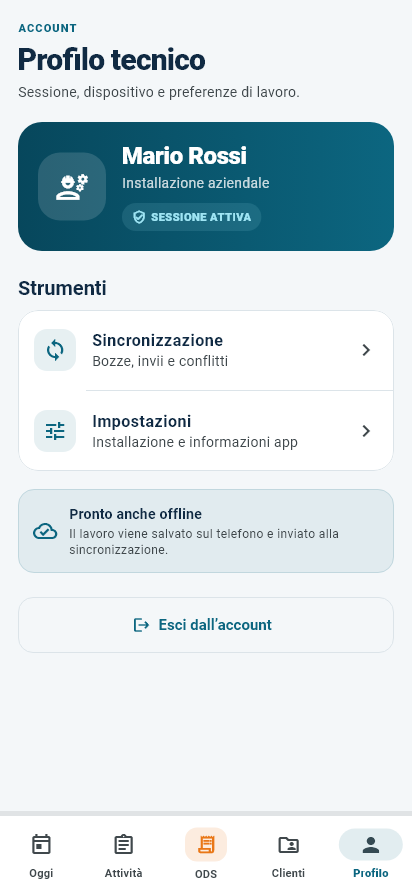
Sincronizza e controlla che la coda di invio sia vuota. Un ODS che non è partito resta solo su quel telefono.
Parte 2 · Per l'ufficio
Cosa preparare sul gestionale perché i tecnici trovino il loro lavoro sul telefono, e dove vedere quello che arriva dal campo.
Attivare un tecnico
L'app funziona solo se sull'installazione è attivo il modulo App tecnici. Lo attiva l'assistenza. Se non è attivo, all'accesso il tecnico vede «L'app dei tecnici non è attiva per questa azienda».
- Scheda tecnico e utente
In Tecnici apri, o crea, la scheda del tecnico e, nella sezione dell'utente, crea l'utente di accesso o collega uno esistente. L'app funziona solo con utenti collegati a un tecnico.
- Permessi
Il ruolo dell'utente deve poter creare ODS. Senza questo permesso il tecnico vede il suo lavoro ma gli ODS che invia vengono rifiutati.
- Dati utili sulla scheda
Compila il tipo tecnico, che serve per calcolare la manodopera, e, se si lavora sugli impianti F-gas, il numero di certificazione.
- Consegna al tecnico
Comunica al tecnico l'indirizzo dell'installazione, il nome utente e la password, e fagli installare l'app da www.datosystem.it/app-tecnici.asp.
Assegnare il lavoro
Il telefono scarica solo il lavoro del tecnico, non tutto il gestionale:
- le attività assegnate al suo utente nei giorni vicini a oggi (indicativamente una settimana prima e una dopo), più tutte quelle ancora aperte o sospese;
- gli ODS in cui è tra i tecnici, negli stessi giorni;
- i clienti, le sedi e gli impianti collegati, più il catalogo articoli e i tipi di intervento.
Le modifiche fatte in ufficio arrivano al telefono alla sincronizzazione successiva: nuove attività, cambi di data o note, attività tolte o eliminate. Se il tecnico è fuori copertura, le riceverà appena torna la rete.
L'ampiezza del periodo scaricato si regola sul server: chiedila all'assistenza.
Configurazioni utili
Queste impostazioni del gestionale cambiano quello che il tecnico vede nell'app. Dopo una modifica, il tecnico deve sincronizzare; per l'attivazione di un modulo deve chiudere e riaprire l'app.
| Per avere nell'app… | Sul gestionale |
|---|---|
| Ore di viaggio, km, vitto, pernotto, diritto di chiamata negli orari, con le prestazioni calcolate da sole | Configurazione software: scegli la prestazione da usare per ogni voce. Le voci senza prestazione non compaiono. |
| Manodopera calcolata dalle ore | Tipo tecnico sulla scheda del tecnico, e a catalogo un articolo di manodopera dello stesso tipo. |
| Passo "Gas refrigerante" | Modulo F-gas attivo; impianti con componenti collegati a circuiti con il loro refrigerante e la carica massima; tipi di intervento con la tipologia F-gas; certificazione sulla scheda del tecnico. |
| Ricerca materiali per linea | Linea impostata sull'impianto e sugli articoli. |
| Tasto "Ricambi" | Modelli impianto: elenco dei ricambi del modello, e modello impostato sull'impianto. |
| Lettura del codice a barre dei materiali | Codice a barre compilato sulle varianti degli articoli. |
| QR sugli impianti | Elenco impianti → seleziona → Stampa qrcode impianti selezionati, poi applica le etichette sugli impianti. |
| Orari per tecnico (inizio, fine, viaggio, km…) invece dei soli orari dell'ODS | Modulo "ODS orari", lo stesso che li mostra nella scheda ODS del gestionale. |
| Indicatori Installazione, Avviamento, Training, APV negli orari | Modulo "Ods stampa complessiva". |
| Descrizione generale intervento obbligatoria | Modulo "Descrizione generale intervento obbligatoria". |
| Avviso in rosso per i tecnici sulla sede | Modulo "Note di avviso per i tecnici", poi il testo dell'avviso nella scheda della sede. |
| Motivazione per gli impianti non censiti | Modulo "Completamento anagrafica impianti". |
| Tracciamento della posizione | Modulo "Tracciamento tecnici" attivo, poi sulla scheda di ogni tecnico, sezione Tracciamento posizione: giorni, fascia oraria e ogni quanti minuti inviare la posizione. |
ODS arrivati dal telefono
Un ODS inviato dall'app compare nel gestionale come uno fatto in ufficio, con testata, tecnici, orari, interventi, materiali, prestazioni, esito, firma e foto allegate. In più:
- l'attività da cui è partito viene chiusa, come quando l'ODS si crea dal gestionale, salvo le attività con il blocco di chiusura;
- il PDF del rapporto viene preparato subito ed è lo stesso che il tecnico apre dal telefono;
- con il gas refrigerante, la quantità di gas del circuito viene aggiornata; fornitore e sito di rigenerazione dei gas rigenerati o riciclati, il cambio di refrigerante di un circuito e i dati della fattura d'acquisto per le installazioni vanno completati in ufficio.
Se un tecnico sta lavorando su un'attività, evita di chiuderla o bloccarla dal gestionale prima che abbia inviato l'ODS: il suo invio verrebbe fermato e dovrebbe essere riproposto.
Telefoni collegati
Nel menu, accanto a Tecnici, la pagina Dispositivi app tecnici elenca i telefoni collegati, con il tecnico, il modello, la versione dell'app, l'ultimo utilizzo, lo stato e gli eventuali invii in sospeso.
Con Revoca scolleghi un telefono: al primo contatto con il server l'app torna alla schermata di accesso. Usalo per un telefono smarrito o rubato, o quando un tecnico lascia l'azienda. Se il tecnico rientra con le sue credenziali, il telefono torna attivo; per impedirlo, disattiva anche il suo utente.
Se il telefono ha ancora ODS in sospeso, prima della revoca fai sincronizzare il tecnico, se possibile: quello che non è partito resta solo sul telefono.
Mappa dei tecnici
Se il tracciamento è attivo, la pagina Mappa tecnici mostra la posizione dei tecnici. Toccando un tecnico puoi vedere il percorso della giornata e gli ODS collegati. Le posizioni arrivano solo nei giorni e negli orari configurati sulla scheda di ciascun tecnico; fuori da quegli orari il telefono non le invia.
Domande frequenti
Non vedo un'attività che mi hanno assegnato
Sincronizza (Profilo → Sincronizzazione → Sincronizza ora). Se ancora non c'è, chiedi all'ufficio di controllare che sia assegnata al tuo utente e che la data rientri nei giorni scaricati.
L'app non mi lascia chiudere l'ODS
Leggi il messaggio: dice cosa manca. Di solito è un componente senza intervento, un impianto senza componenti o un dato del gas refrigerante. Vedi Compilare un ODS.
Ho chiuso un ODS ma in ufficio non lo vedono
Probabilmente è ancora in coda: in ODS guarda In coda. Mettiti dove c'è rete e premi Sincronizza ora. Se è finito in Da risolvere, leggi il motivo e senti l'ufficio.
Ho sbagliato la descrizione di un intervento
Finché l'ODS non è inviato, tocca l'intervento (o la matita), correggi e premi Salva. Dopo l'invio la correzione va fatta dall'ufficio sul gestionale.
Il QR dell'impianto non funziona
Serve la rete. Se c'è campo e l'app dice "QR non riconosciuto o impianto non trovato sul telefono", sincronizza: l'impianto potrebbe non essere ancora sul telefono. Se l'etichetta è rovinata, scegli cliente e sede a mano.
Il PDF non si apre
Serve la rete. Se l'app dice che non c'è un'app per i PDF, installane una (per esempio Google Drive o Adobe Acrobat) e riprova.
Ho perso il telefono o lo devo cambiare
Avvisa subito l'ufficio, che revoca il vecchio telefono dalla pagina Dispositivi app tecnici. Sul nuovo installa l'app e accedi con le tue credenziali. Gli ODS già inviati sono al sicuro sul gestionale; quelli rimasti in coda sul vecchio telefono no.
All'accesso compare «L'app dei tecnici non è attiva per questa azienda»
Sull'installazione non è attivo il modulo App tecnici. L'ufficio deve chiedere l'attivazione all'assistenza.
L'app dice che la sessione è scaduta
Accedi di nuovo con utente e password. Se l'ufficio ha revocato il telefono, chiedi prima se puoi riattivarlo.
Gesto Operativo · guida utente per tecnici e ufficio · ottobre 2026